การใช้ google flight สำหรับค้นหาตั๋วเครื่องบิน ✈️

สวัสดีครับ วันนี้ผมจะเขียนถึง Google Flight
Google Flights เป็นเครื่องมือฟรีจาก Google ที่ช่วยเปรียบเทียบราคาตั๋วจากหลายเว็บ (OTA - Online Travel Agency) เช่น Trip.com, Skyscanner, Traveloka ฯลฯ
จุดเด่นคือ
✅ แสดงราคาตั๋วรวมภาษี
✅ เทียบวัน-เวลาบิน, เวลาต่อเครื่อง
✅ ดู baggage policy ได้
✅ มีกราฟราคาตั๋วย้อนหลัง
✅ ใช้งานง่าย เหมาะสำหรับผู้ที่ต้องการเปรียบเทียบเที่ยวบิน
💡 แนะนำให้เปิดใน Google Chrome บนคอมพิวเตอร์ เพื่อแสดงผลได้ครบที่สุด
เราจะสาธิตการใช้งานจากตัวอย่างจริงไปเลยนะครับ เพื่อที่จะได้เห็นภาพ
🧳 Case 1 – ไปสนามบินเดิม กลับสนามบินเดิม (Round Trip)
ตัวอย่างนี้ ผมจะจองตั๋วไป-กลับ กรุงเทพฯ (BKK) → ไมอามี (MIA)
เพื่อไปเริ่มงาน Work and Travel ที่สหรัฐอเมริกา
หลังจากผ่านขั้นตอนสมัครงาน และสัมภาษณ์ แล้ว เมื่อได้วันเริ่มงานและวีซ่าเรียบร้อย เราก็สามารถเริ่มจองตั๋วได้ทันที
Requirement
- เริ่มงาน: 20 พฤษภาคม 2025
- เลิกงาน: 15 สิงหาคม 2025
- เดินทางไป: 18 พฤษภาคม (แล้วแต่เรา)
- เดินทางกลับ: 16 สิงหาคม (แล้วแต่เรา)
✅ ขั้นตอนจอง
- เข้า Google Flights
- กรอกต้นทาง/ปลายทาง
- เลือก "Round trip"
- ใส่วันไปและกลับตามแผน
- ใช้ตัวกรอง (Optional)
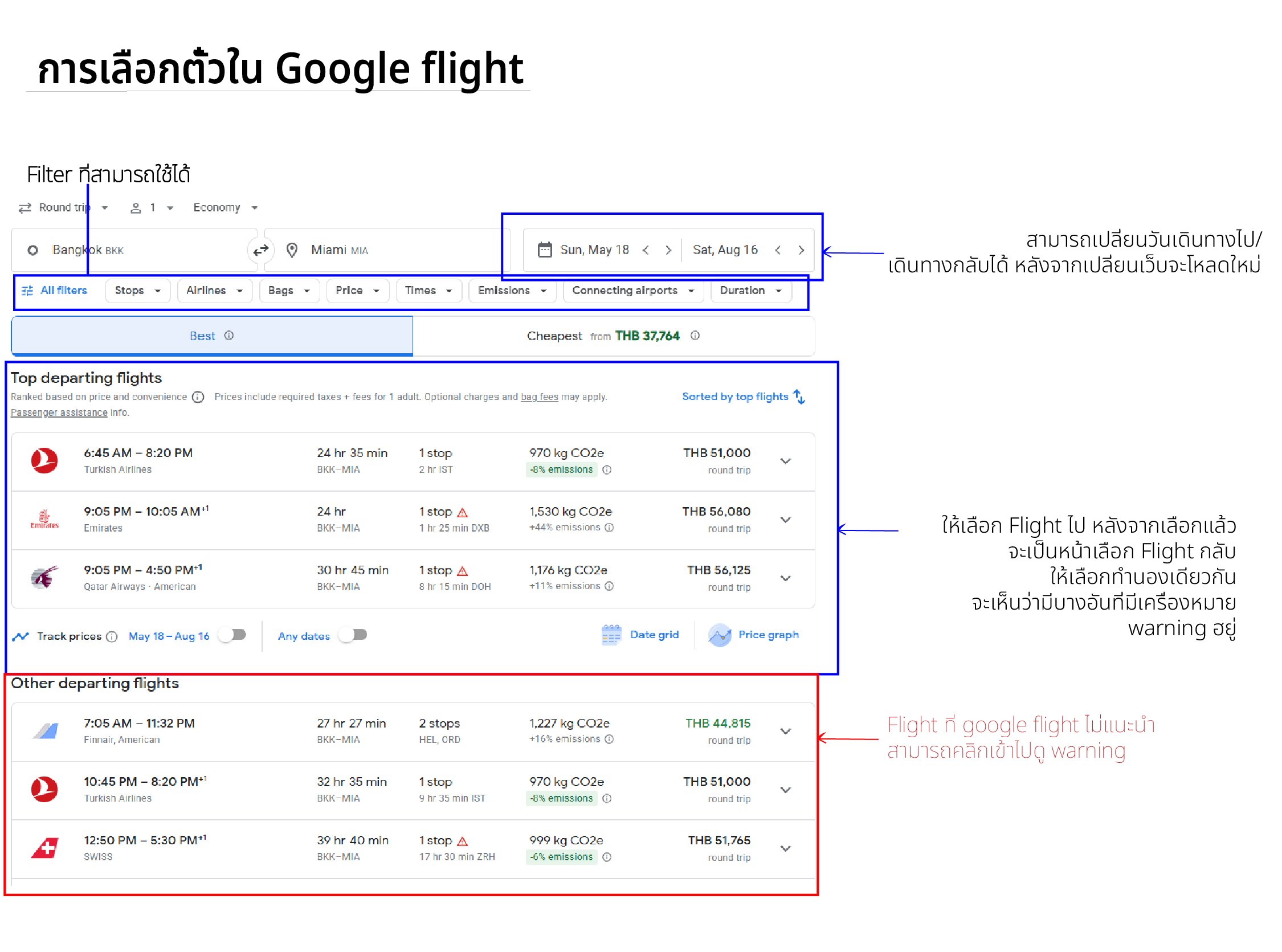
หลังจากเข้าไปแล้วผมมันจะให้เราเลือกเที่ยวบินไปและเที่ยวบินกลับ
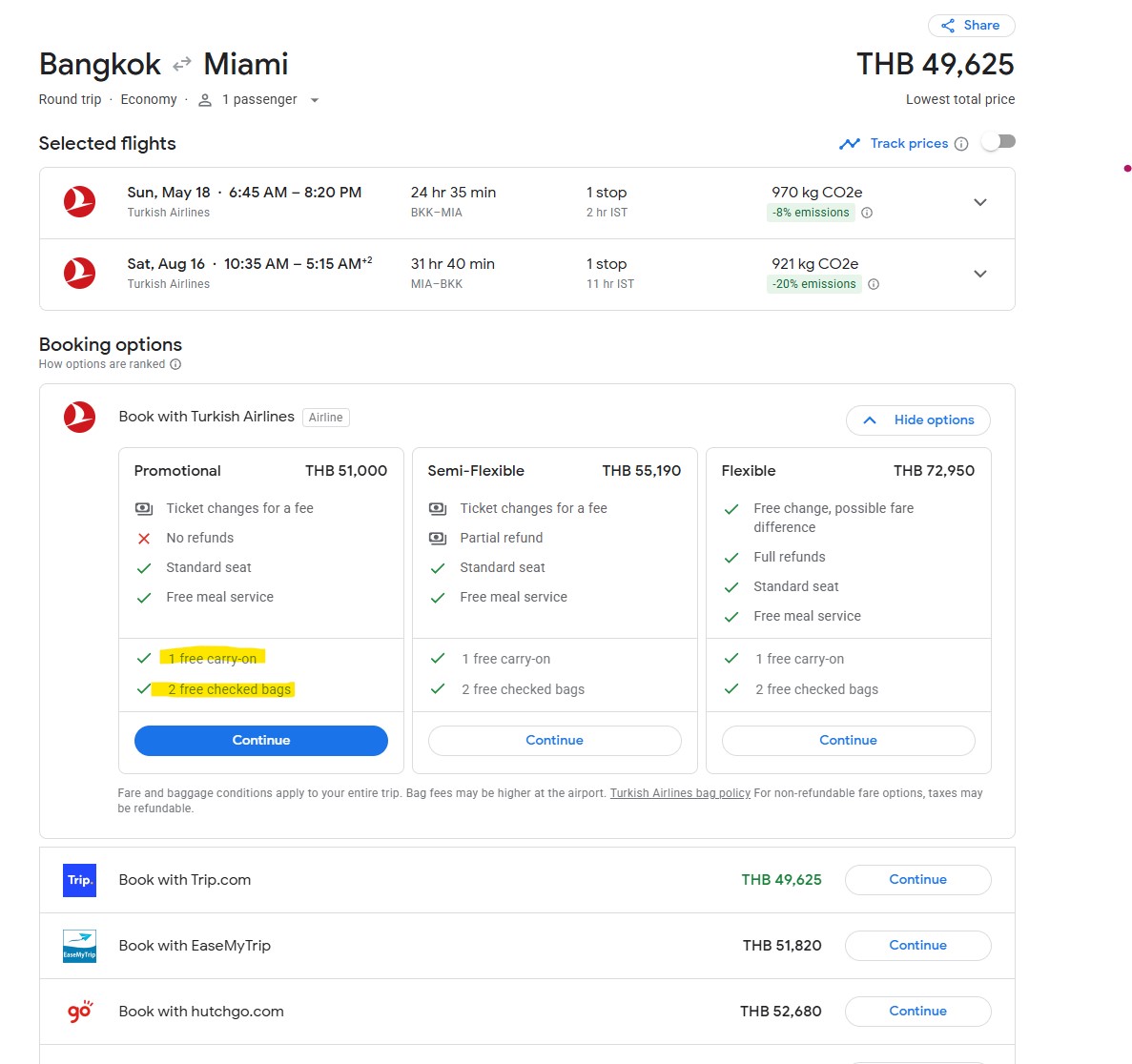
📋 สรุปตั๋วที่เลือก
- สายการบิน: Turkish Airlines
- ออกเดินทาง: อา. 18 พ.ค. เวลา 6:45 (BKK)
- ถึง: 20:20 (MIA)
- กลับ: ส. 16 ส.ค. เวลา 10:35 (MIA)
- ถึง: จ. 18 ส.ค. 05:15 (BKK)
- ราคา: ฿49,625
- โหลดกระเป๋า: ถือขึ้นเครื่อง 1 ใบ + โหลดฟรี 2 ใบ (ตรงนี้ควรตรวจสอบให้แน่ใจ)
ควรศึกษานโยบายการคืนเงินกรณียกเลิกให้ดี
🧳Case 2-ไปลงสนามบินหนึ่ง กลับอีกที่ (Multi-City Trip)
ในเคสนี้จะเป็นการจองตั๋วแบบ หลายเมือง (Multi-City) เหมาะกับนักเรียน Work and Travel ที่มีแพลน เที่ยวต่อหลังเลิกงาน หรืออยากแวะพักประเทศอื่นก่อนกลับไทย หากมีแพลนจะไปเที่ยวอยู่แล้ว ควรจองแบบ Multi city จะช่วยประหยัดค่าใช้จ่ายได้เยอะมาก
🎯 ตัวอย่าง
- เริ่มงาน: 20 พฤษภาคม 2025
- เลิกงาน: 15 สิงหาคม 2025
- ทำงานที่: Miami, Florida
- หลังเลิกงาน: เที่ยว Road Trip ฝั่ง West → ไป Los Angeles (LAX)
- ก่อนกลับไทย: แวะพักที่ Tokyo, Japan (NRT หรือ HND) ประมาณ 1 สัปดาห์
- กลับไทย: ปลายเดือนสิงหาคม
✈️ เส้นทางการบินที่ต้องการ
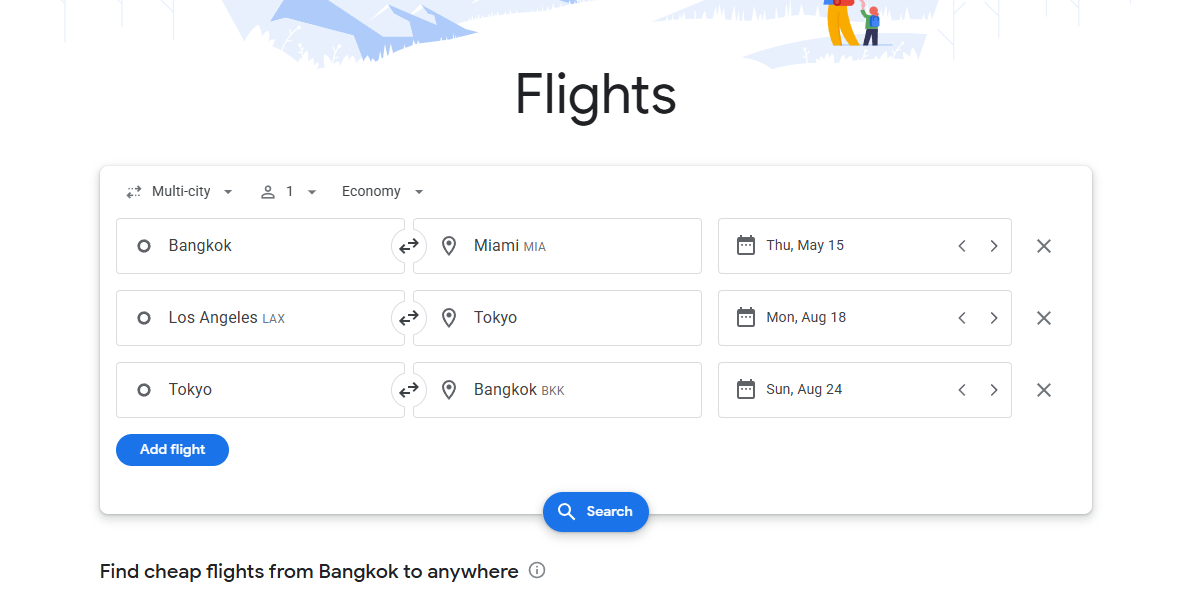
- BKK → MIA (ไปเริ่มงาน)
- LAX → Tokyo (NRT) (หลังเที่ยวจบ)
- Tokyo (NRT) → BKK (กลับไทย)
📌 รูปแบบนี้ใน Google Flights ต้องใช้ฟีเจอร์ "Multi-city"
ไม่สามารถเลือกได้จาก "Round Trip" ปกติ
🔍 ขั้นตอนจองแบบ Multi-City ใน Google Flights
- เข้า Google Flights
- เลือกประเภท: Multi-city
- ใส่แต่ละช่วงการเดินทาง:
💼 visa: คนไทยเข้า ญี่ปุ่น ได้ไม่เกิน 15 วัน โดยไม่ต้องขอ visa
✈️ สรุปตั๋ว Multi-City Trip สำหรับ Work and Travel + เที่ยวญี่ปุ่น
| รายการ | รายละเอียด |
|---|---|
| 🎯 เส้นทาง | BKK → MIA → LAX → Tokyo(HND) → BKK |
| 💸 ราคา | ฿41,580 (รวมภาษีแล้ว) |
| 🧳 กระเป๋า | ขึ้นเครื่องฟรี 1 ใบ + โหลดฟรี 1–2 ใบในแต่ละขา |
| 🧠 หมายเหตุ | ขากลับจากญี่ปุ่นบินจาก HND, ไม่ใช่สนามบินเดียวกับขาที่เข้า (NRT) |
📊 ฟีเจอร์ที่ต้องรู้จัก: Date grid และ Price graph
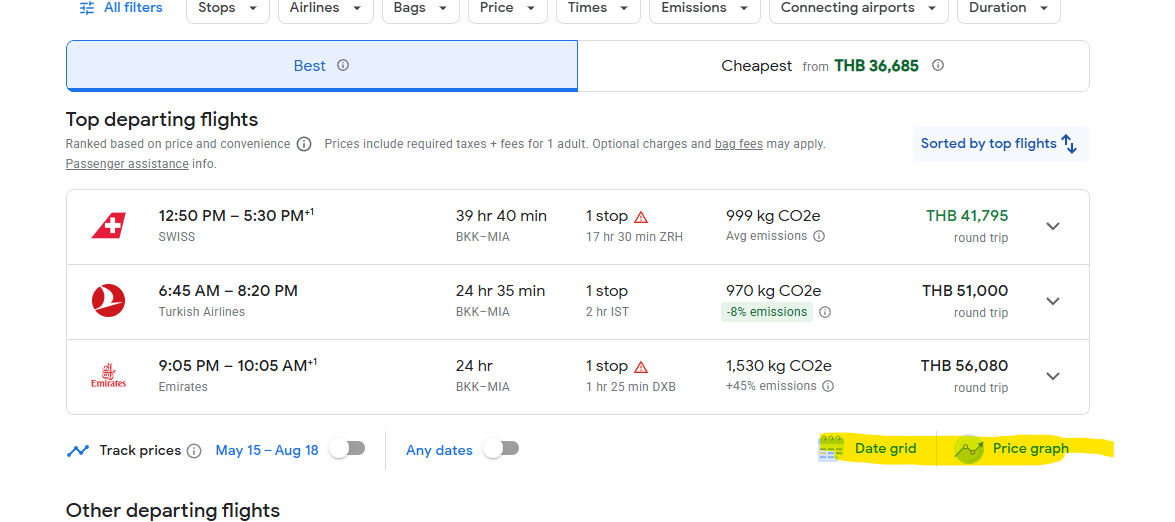
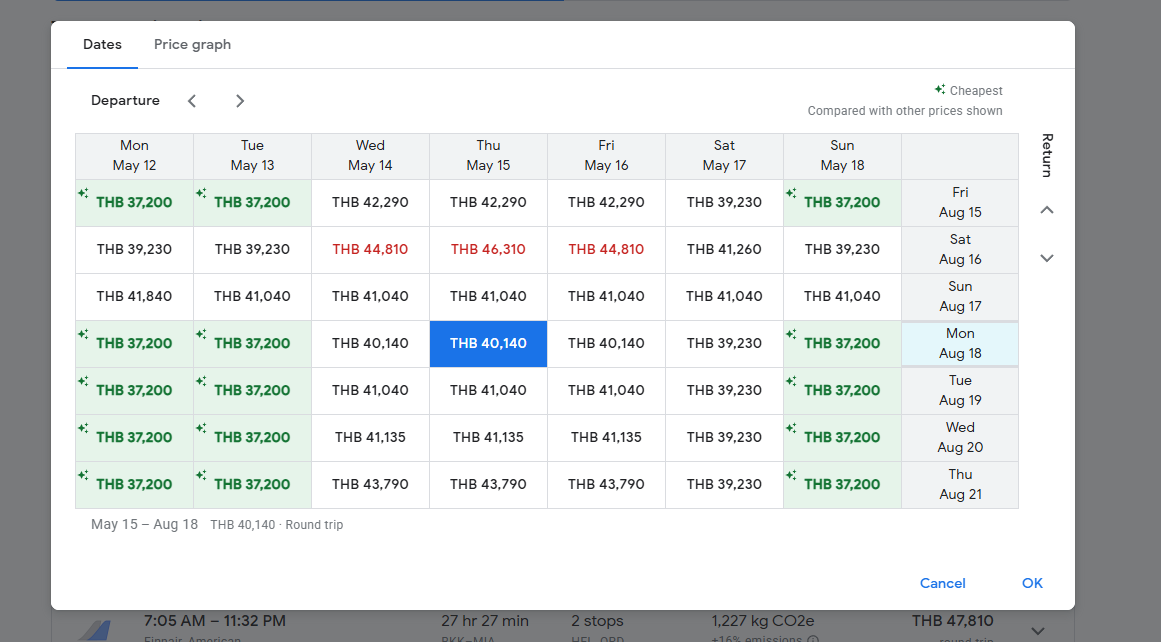
📅 1. Date grid – ตารางราคาวันบินไป-กลับ
หน้าตา: ตารางที่แสดง “วันเดินทางไป” และ “วันเดินทางกลับ” เป็นแนวแกน X กับ Y โดยในแต่ละช่องจะมีราคาของตั๋วในวันนั้น ๆ
วิธีใช้:
- กดปุ่ม “🔲 Date grid” ใต้รายการเที่ยวบินที่แสดงอยู่
- จะเห็นตารางแสดงราคาตั๋วแบบ “ไปวันไหน กลับวันไหน = ราคาเท่าไหร่”
- เลือกวันไป-กลับที่ ตามราคาที่ต้องการ
ประโยชน์:
- เทียบราคาหลายวันได้ในครั้งเดียว
- หาวันที่คุ้มสุดถ้าเลื่อนไปหรือลากวันหยุดได้
💡 เหมาะกับผู้ที่มีความยืดหยุ่นเรื่องวันเดินทาง เช่น ไปถึงก่อนเริ่มงาน Work and Travel 2-3 วันได้
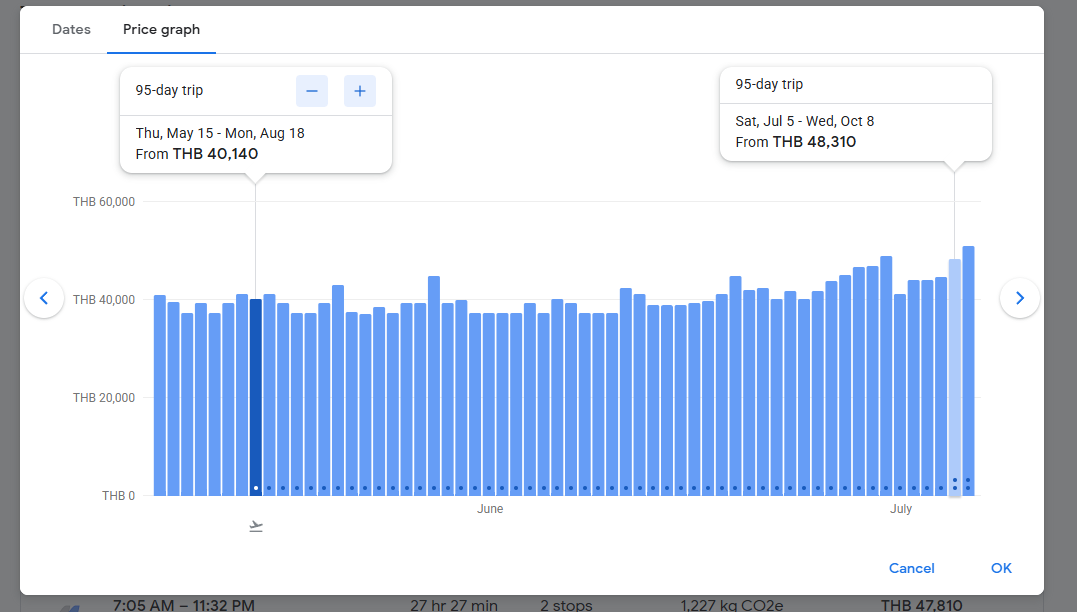
📈 2. Price graph – กราฟราคาตั๋วแบบรายวัน
หน้าตา: กราฟเส้นที่แสดงราคาตั๋วในแต่ละวัน โดยแกนนอนเป็น “วันเดินทาง” และแกนตั้งเป็น “ราคา”
วิธีใช้:
- กดปุ่ม “📈 Price graph” ใต้รายการเที่ยวบิน
- ใช้เมาส์เลื่อนดูราคาเที่ยวบินแต่ละวัน
- คลิกเลือกวันที่ราคาดีที่สุด
ประโยชน์:
- มองเห็น “แนวโน้ม” ว่าช่วงไหนราคาสูง ช่วงไหนราคาต่ำ
- ดีมากสำหรับผู้ที่มีวันบินยืดหยุ่นได้
- เหมาะใช้ควบคู่กับฟีเจอร์ Track Prices (ติดตามราคา)
💡 ใช้ Price graph เพื่อวางแผนล่วงหน้า หาเที่ยวบินที่ประหยัดที่สุด
👥 จองหลายคน ราคาจะเปลี่ยนไหม?
หลายคนอาจไม่ทราบว่า..
การจองตั๋วพร้อมกันหลายคนบน Google Flights อาจทำให้ราคาต่อคนแพงกว่าจองคนเดียว!
❓ ทำไมถึงเป็นแบบนั้น?
Google Flights และ OTA ส่วนใหญ่มีระบบ เฉลี่ยราคาตั๋วตาม “กลุ่มราคาสูงสุดที่จองพร้อมกันได้”
Example:
- ไฟลต์หนึ่งมี 3 ที่นั่งราคา ฿28,000
- ที่เหลือ 2 ที่นั่งถัดไปราคา ฿34,000
- ถ้าจอง 5 คนพร้อมกัน ระบบจะคิด “ทั้งหมดเป็นราคาชุดที่แพงกว่า” คือ ฿34,000 ต่อคน!
💡 แต่ถ้าแยกจองเป็น 3 คน + 2 คน
→ 3 คนได้ราคาถูกกว่า ฿28,000
→ 2 คนอาจต้องจ่ายแพงกว่า แต่ รวมกันอาจคุ้มกว่า
✈️ หวังว่าโพสต์นี้จะช่วยให้เพื่อน ๆ ที่กำลังจะไป Work and Travel สามารถจองตั๋วได้อย่างมั่นใจมากขึ้น!